Microsoft Teams
Microsoft Teams oferă soluții de comunicare și colaborare pentru persoanele care lucrează la același proiect.

Safe & Secure


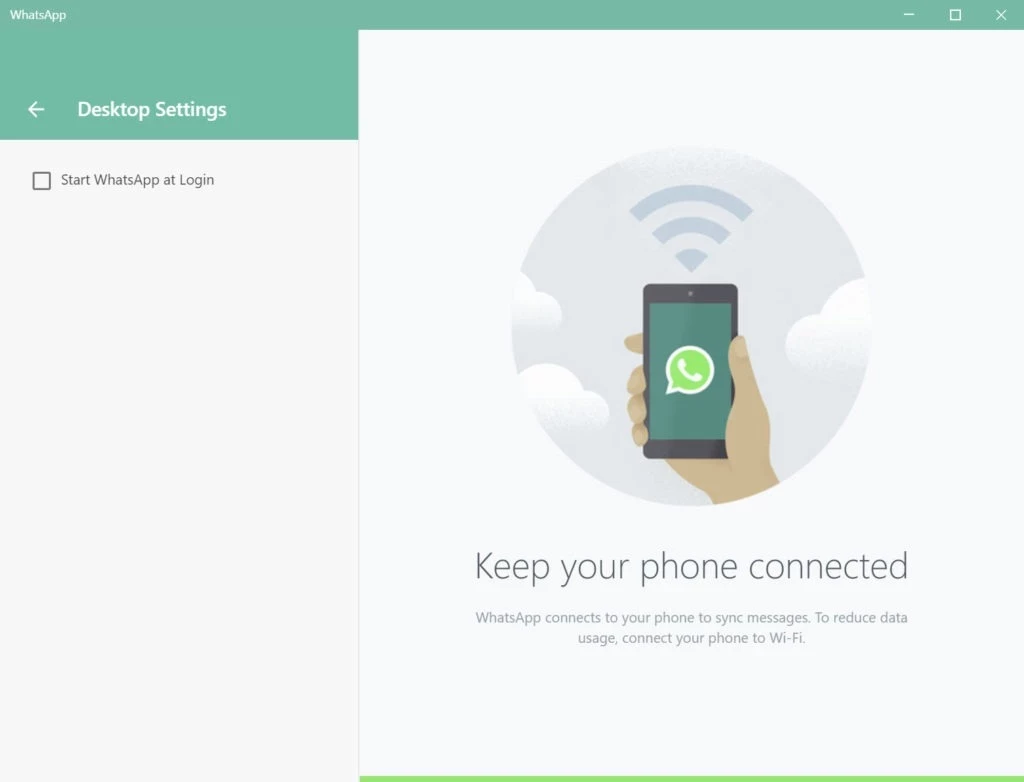
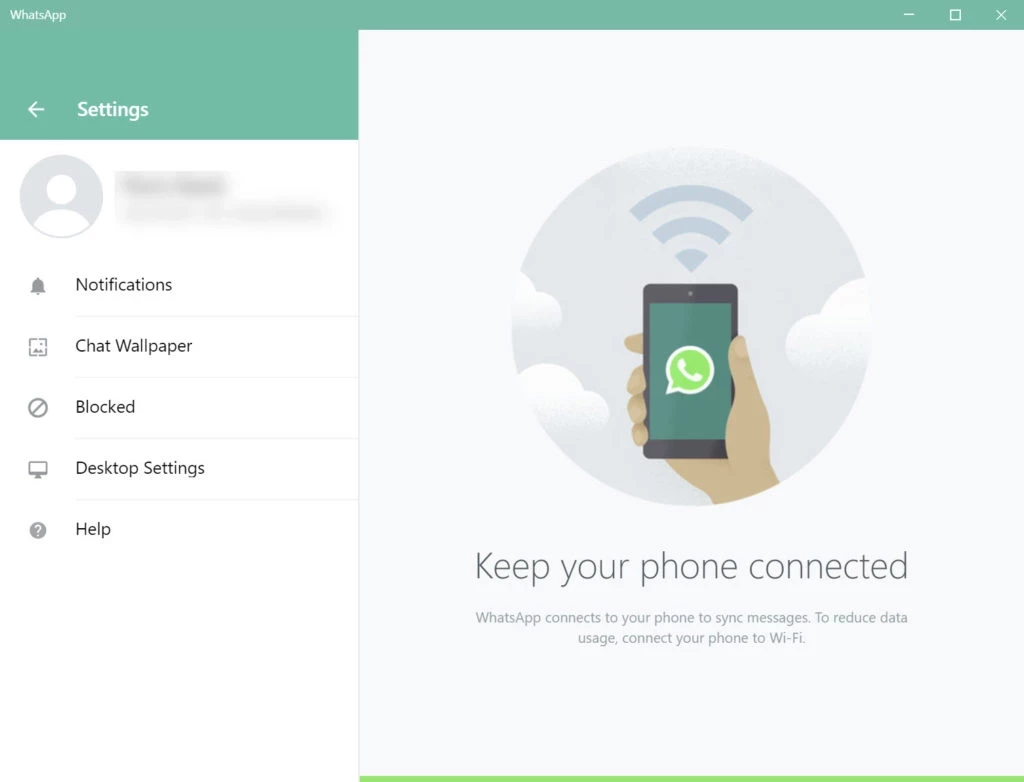

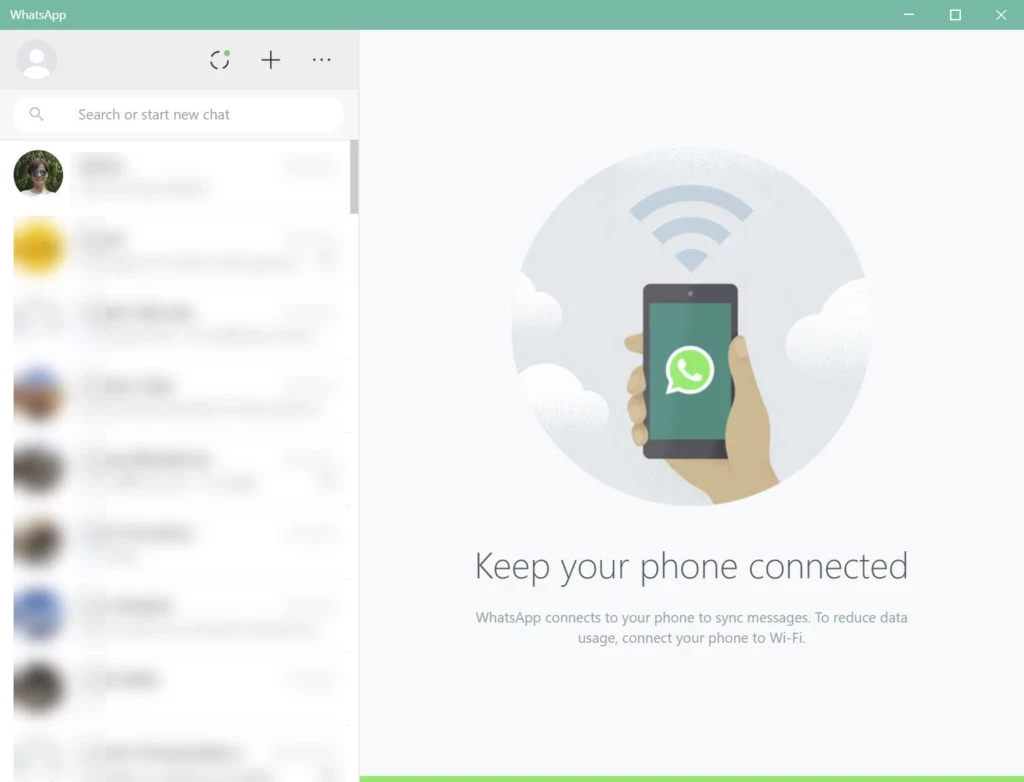
Whatsapp Desktop este o aplicație de mesagerie instantanee cu servicii gratuite care te ajută să ții legătura cu prietenii și familia ta din întreaga lume. Este una dintre cele mai populare aplicații datorită facilității de criptare end-to-end pentru a face conexiunea ta online sigură. Utilitarul multiplatformă nu numai că permite utilizatorilor să trimită și să primească mesaje text, dar și să efectueze apeluri audio/video gratuit.
Versiunea pentru desktop este destul de similară cu cea web, dar putem spune că este o extensie a telefonului nostru și oglindește mesajele noastre mobile pe ecranul mare. O puteți descărca pe PC direct printr-un fișier exe sau folosind un emulator Android sau pur și simplu o puteți activa folosind codul QR al telefonului.
Whatsapp Desktop este versiunea pentru Windows a aplicației Whatsapp lansată oficial de Whatsapp în 2016. Este o extensie a telefonului mobil care oferă aceleași funcții și îi ajută pe utilizatori să rămână conectați cu contactele lor de oriunde, oricând, fără nicio limitare. Este o modalitate gratuită, sigură și rapidă de a te conecta cu întreaga lume, deoarece știm că WhatsApp are 2 miliarde de utilizatori în aproximativ 180 de țări , dintre care 1,6 miliarde sunt utilizatori activi lunar.
Whatsapp este o aplicație Android , dar Whatsapp Desktop este disponibilă oficial și o puteți descărca pe PC folosind programul de instalare offline sau un emulator Android descărcându-l din Magazin Google Play . Rețineți că versiunea Desktop acceptă doar sisteme de operare pe 32/64 de biți . Interfața simplă și ușor de utilizat, cu funcții puternice de confidențialitate, oferă o comunicare perfectă între dvs. și contactele dvs.
Interfața intuitivă și curată, cu funcția de activare a temei întunecate , permite utilizatorilor să continue comunicarea pe ecranul mare. Interfața este destul de similară cu versiunea mobilă, astfel încât puteți naviga cu ușurință către orice funcție. Folosiți comenzi rapide de la tastatură pentru a face experiența de mesagerie text mai fiabilă și mai convenabilă. De asemenea, găsiți o nouă funcție, „ Creează cameră ”, care vă permite să vă conectați cu utilizatorii de Facebook , chiar dacă aceștia nu au conturi WhatsApp.
Criptarea end-to-end încorporată face ca comunicarea și partajarea materialelor să fie sigure. Nimeni nu poate accesa chatul. Acesta va rămâne între tine și expeditor. Versiunea pentru desktop are, de asemenea, același nivel de securitate și confidențialitate și necesită aceeași autentificare pentru inițierea configurării folosind aplicația mobilă.
Aplicația funcționează ca o platformă multiplă pentru a permite sincronizarea pe mai multe dispozitive. Astfel, puteți opera cu ușurință aplicația pe PC , fără a fi nevoie să verificați starea alimentării telefonului. Compatibilitatea încrucișată permite utilizatorilor să creeze o comunicare fără probleme prin orice dispozitiv, inclusiv mobil, computer sau tabletă .
Aplicația oferă o facilitate excelentă pentru crearea de grupuri, putând adăuga până la 256 de membri . Este o funcție inovatoare care ajută utilizatorii să își continue online activitățile comerciale, educaționale și alte activități similare. În calitate de administrator al grupului, puteți verifica cererile de înscriere în așteptare folosind secțiunea „ Participanți în așteptare ”. Utilizatorii își pot căuta grupurile preferate folosind și opțiunea de căutare.
Suportul pentru apeluri video de grup permite utilizatorilor să efectueze un apel video adăugând până la 8 participanți și 32 de participanți pentru un apel audio de grup . Acest lucru ajută la obținerea unei experiențe de conversație îmbunătățite pentru echipe, familii sau grupuri sociale .
Partajarea fișierelor multimedia este, de asemenea, o funcție fascinantă oferită de WhatsApp. Acesta vă permite să trimiteți sau să primiți fișiere PDF, prezentări de diapozitive, documente, foi de calcul, imagini, videoclipuri și alte materiale similare cu o conexiune sigură și securizată. Nimeni nu poate accesa aceste materiale fără consimțământul dumneavoastră.
Comparativ cu modurile Whatsapp, veți găsi opțiuni limitate de setări de confidențialitate, dar vă puteți ascunde statusul online, puteți împiedica alte persoane să vă vadă statusul, puteți arhiva chat-urile private și puteți bloca ecranul folosind diferite opțiuni, cum ar fi amprenta digitală, ID-ul facial, PIN-ul sau parola.
Poți primi notificări în timp real despre mesajele și apelurile primite și te poți ține la curent în timp ce îți continui alte activități online importante pe sistemul tău. De asemenea, îți permite să continui conversația pe diverse dispozitive fără probleme.
Îmbunătățiți-vă eficiența și productivitatea folosind comenzi rapide de la tastatură . Puteți trece rapid și ușor la orice sarcină, cum ar fi desemnarea unui mesaj ca necitit, eliminarea unui chat, căutarea unui subiect etc., fără a trece de fiecare dată la interfața cu utilizatorul . Este cea mai bună opțiune pentru companiile de a comunica cu clienții. Comenzile rapide importante de la tastatură sunt prezentate aici.
Compatibilitatea cu mai multe browsere permite utilizatorilor să acceseze rapid WhatsApp Desktop fără a schimba sau instala browserul necesar. Așadar, puteți utiliza cu ușurință WhatsApp Desktop pe Google Chrome, Firefox, Safari, Internet Explorer, Microsoft Edge și așa mai departe. Rețineți că telefonul și computerul trebuie să fie conectate la internet.
Whatsapp Desktop are și autentificări biometrice, așa cum a anunțat Whatsapp în ianuarie 2021. Aceasta înseamnă că, dacă ați activat autentificările biometrice pe telefonul mobil, acestea vă vor ajuta să autentificați amprenta sau recunoașterea facială pentru deblocarea contului și scanarea codului QR . Vă va ajuta să salvați versiunea Desktop de la accesul persoanelor fără consimțământul dumneavoastră.
Poți trece rapid la Whatsapp Desktop folosind un cod QR. Urmează pașii indicați;
Faceți clic pe butonul „Descărcare” de pe pagină și descărcați fișierul APK al aplicației Whatsapp Desktop pe sistemul dvs. Fișierul APK va fi descărcat și salvat automat în folderul Descărcări . Îl puteți salva și în folderul preferat.
După finalizarea procesului de descărcare, extrageți fișierul .exe și rulați programul de instalare făcând dublu clic pe el. Finalizați procesul de instalare urmând instrucțiunile de pe ecran.
Acum trebuie să lansați aplicația făcând clic pe pictograma aplicației de pe desktop. Vi se va solicita să vă conectați la aplicație.
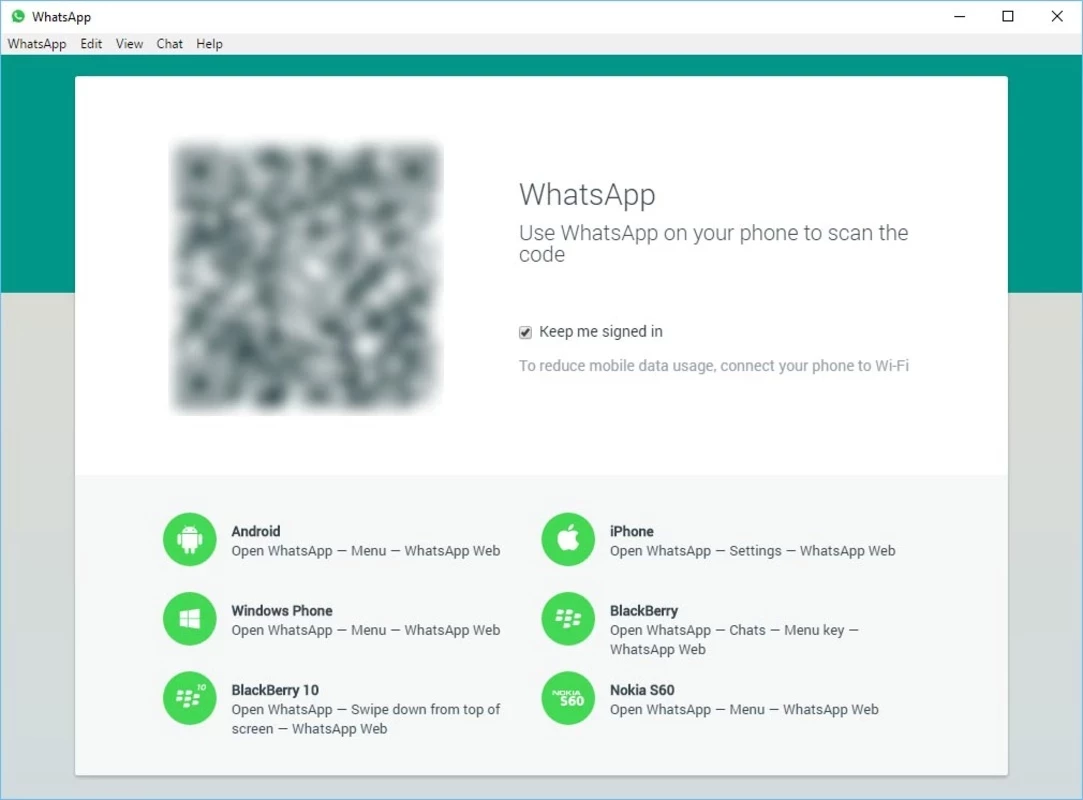
Acum lansează aplicația și vei găsi un cod QR pe ecran, pe care ți se va solicita să îl scanezi folosind telefonul mobil.
Acum poți instala WhatsApp Desktop pe PC. Îl poți instala manual de pe orice site web, deoarece nu există nicio actualizare sau asistență disponibilă de la WhatsApp. Trebuie să obții ajutor din tutoriale online pentru o mai bună înțelegere a utilizării Whatsapp pentru Windows .
Telegram este o aplicație de mesagerie completă, cu funcții îmbunătățite pentru a conecta întreaga lume. Versatilitatea și flexibilitatea aplicației permit utilizatorilor să se bucure de un mediu criptat end-to-end. Aplicația bazată pe cloud poate fi utilizată pentru PC, Mac și Linux.
Este, de asemenea, o aplicație de mesagerie digitală special concepută pentru ca jucătorii să comunice cu diverse comunități. Platforma oferă funcționalități de chat text, vocal și video pentru o interacțiune rapidă dincolo de jocuri.
De asemenea, este criptat pentru a oferi o modalitate sigură de mesagerie, apeluri audio și video . Este disponibil și pentru versiunile desktop și vă puteți partaja documentele .
Skype funcționează ca o aplicație de comunicare cu experiență îndelungată , care oferă mesaje text, apeluri audio și video . Este disponibilă pentru Windows, Mac și Linux pentru a vă satisface cerințele personale și profesionale.
Este o aplicație multiplatformă care oferă compatibilitate pentru sistemele de operare Windows și Mac . Oferă servicii gratuite pentru a permite utilizatorilor să comunice și să partajeze fotografii, videoclipuri și alte documente.
Avantaje
Contra
Nu, nu este posibil, deoarece ai nevoie de un cont Whatsapp pentru a activa Whatsapp Desktop, iar procesul de scanare a codurilor QR este obligatoriu.
Trebuie să descarci și să instalezi aplicația folosind un emulator Android și să o activezi folosind un cod QR de pe telefon.
Whatsapp Desktop este o aplicație oglindă pentru telefon, așa că veți găsi întregul conținut Whatsapp pe Whatsapp Desktop.
Da, este o aplicație gratuită care oferă funcții de mesagerie, apeluri audio/video și partajare în întreaga lume.

Microsoft Teams oferă soluții de comunicare și colaborare pentru persoanele care lucrează la același proiect.

Aplicația Facebook pentru Android (APK) pe PC cu Windows (7/10/11) pentru a încărca și a partaja amintirile, fotografiile și videoclipurile tale frumoase.

Aplicația Zoom pentru PC oferă toate funcțiile, cum ar fi Partajare ecran, Nou, Participare și Programare întâlnire.

Telegram îți permite să comunici cu alte persoane și să efectuezi apeluri audio/video, fie cu un singur contact, fie în cadrul unor grupuri.

Criptare end-to-end pentru conferințe video

Telegram Web: mesaje stocate în cloud, direct din browserul dvs. web.